Erklär-Modus: Verstehen, Abschnitt für Abschnitt
Hier findet echtes Lernen statt. Kein Auswendiglernen. Kein Überfliegen. Verstehen – die Art, die bleibt.
BI, Statistiken und Aufsichtsberichte
Über Einzelfälle hinaus müssen FIUs laut den Unterlagen organisatorische Ergebnisse liefern: Jahresstatistiken, Compliance-Berichte, Leistungs-Dashboards und Managementinformationen.
Operatives und Management-Reporting — Statistiken, Dashboards sowie Compliance- und Leistungsdaten für die Aufsicht.
| Ergebnistyp | Was es zusammenfasst | Unterstützte Entscheidung |
|---|---|---|
| Jahresstatistiken | Summen/Volumen über ein Jahr | Externe Berichterstattung |
| Compliance-Berichte | AML/CFT-Anforderungen | Einheitliche Kontrollen |
| Leistungs-Dashboards | Arbeitslast, Bearbeitungszeiten | Engpässe steuern |
Was sind kompakte Abschnitte?
Wenn du ein Unterthema im Erklär-Modus öffnest, bekommst du keine Textwand präsentiert. Die KI unterteilt das Material in kleine, fokussierte Abschnitte – jeder bringt ein einzelnes Konzept bei. Du gehst sie einzeln durch, in deinem eigenen Tempo.
Dieser Ansatz basiert auf der Theorie der kognitiven Belastung: Dein Gehirn verarbeitet Informationen effektiver in kleinen, organisierten Einheiten als in langen, unstrukturierten Blöcken.
Eine Metaanalyse von 56 Untersuchungen ergab, dass das Aufteilen multimedialer Lerneinheiten in selbst getaktete Abschnitte statt einer durchgehenden Präsentation kleine bis mittlere Zugewinne bei Behalten und Transfer brachte und die kognitive Gesamtbelastung senkte (Rey et al., 2019).
Interaktive Elemente
Diagramme & Visualisierungen
Komplexe Beziehungen – Datentrends, Vergleiche, Strukturen – werden als interaktive Diagramme dargestellt, die von professionellen Visualisierungsbibliotheken angetrieben werden. Das sind keine dekorativen Bilder; das sind Werkzeuge zum Verstehen. Hover, zoom und erkunde die Daten hinter dem Konzept.
Smarte Hinweise
Schlüsseldefinitionen, Warnungen und wichtige Unterscheidungen erscheinen in hervorgehobenen Hinweisboxen. Diese lenken deine Aufmerksamkeit auf die wichtigsten Informationen – die Details, die jemanden, der es irgendwie versteht, von jemandem unterscheiden, der es wirklich versteht.
Code-Beispiele
Für technische und Programmierungsthemen enthält der Erklär-Modus syntaxhervorgehobene Code-Beispiele mit Anmerkungen. Jeder Code-Block ist mit einer klaren Spracherklärung gekoppelt, damit du sowohl das Was als auch das Warum siehst.
Wissensüberprüfungen
Am Ende jedes Abschnitts begegnest du einer kurzen Wissensüberprüfung – einer Frage oder Aufforderung, das soeben Gelesene anzuwenden. Das ist keine formale Prüfung; es ist ein Kontrollpunkt, um sicherzustellen, dass das Konzept angekommen ist, bevor du weitermachst.
Wenn du es richtig hast, machst du selbstbewusst weiter. Wenn nicht, klärt die KI die Lücke sofort. Kein Warten, keine anhäufende Verwirrung.
In zwei Experimenten mit Online-Vorlesungen schweiften Studierende, die zwischen den Abschnitten kurze Gedächtnistests machten, seltener ab, machten mehr Notizen und lernten mehr; häufiges Testen ging zudem mit weniger Angst vor der Abschlussprüfung einher (Szpunar et al., 2013).
Welche Option entspricht am besten der Unterscheidung der Unterlagen zwischen operativer und strategischer Analyse?
Ein Unterthema durcharbeiten
Gehe durch jeden Abschnitt in deinem eigenen Tempo. Die KI verfolgt, wo du bist, sodass du die App schließen und genau dort weitermachen kannst, wo du aufgehört hast. Keine Lesezeichen, kein verlorener Fortschritt.
Sobald du alle Abschnitte durchgearbeitet und die Wissensüberprüfungen bestanden hast, wird dieses Unterthema als erklärt markiert. Von hier aus bist du bereit für den Quiz-Modus, um echte Meisterschaft zu beweisen.
Tiefer gehen: Weiter Erklären, Vereinfachen und Visualisieren
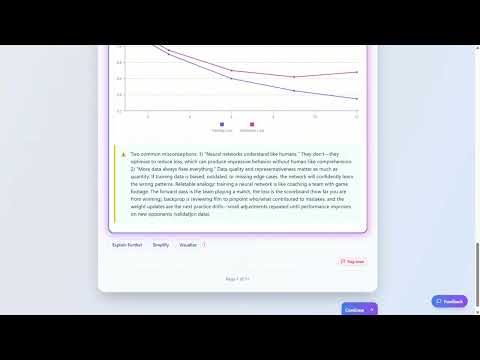
Unter jedem Abschnitt sind bis zu drei Schaltflächen verfügbar — Weiter Erklären, Vereinfachen und Visualisieren (bei Abschnitten mit Diagrammen angezeigt). Dies sind sofortige Antworten auf Abruf, die inline angezeigt werden, ohne die Sitzung voranzutreiben.
Weiter Erklären
Tippe auf Weiter Erklären für mehr Tiefe: eine schrittweise Erläuterung, Beispiele aus der Praxis, Analogien oder einen genaueren Blick auf häufige Missverständnisse. Das Ergebnis erscheint in einem hervorgehobenen Rahmen direkt unter dem Abschnitt.
Vereinfachen
Tippe auf Vereinfachen, um dieselbe Idee in kürzeren Sätzen und einfacherem Vokabular umgeschrieben zu bekommen — nützlich, wenn die ursprüngliche Erklärung zu dicht oder technisch wirkt.
Visualisieren
Tippe auf Visualisieren bei Abschnitten mit einem Diagramm, um ein von der KI erstelltes schematisches Bild des Konzepts zu generieren. Das Bild ist auf die Sprache deines Themas und dein Lernniveau zugeschnitten und erscheint im gleichen hervorgehobenen Rahmen neben deinen Weiter Erklären- und Vereinfachen-Ergebnissen. Du kannst Visualisieren mehrmals tippen — jeder Versuch fügt ein neues Bild zu deinem navigierbaren Verlauf hinzu. Jeder Visualisieren-Aufruf zieht 250 Credits ab.
Klicke so oft du möchtest
Jeder Klick sendet der KI den ursprünglichen Abschnitt plus die vollständige Historie der vorherigen Antworten. Ab dem 3. Versuch wechselt die KI zu einem völlig anderen Lernansatz — eine Geschichte, Analogie, ein Praxisszenario oder eine Erklärung von Grundprinzipien — anstatt denselben Inhalt umzuformulieren.
Verwende die ◀ / ▶-Pfeile im Ergebnisheader, um zwischen deinen Versuchen zu navigieren. Die vollständige Historie bleibt erhalten, während du zwischen Abschnitten in derselben Sitzung wechselst.