Lernpläne
Organisieren Sie mehrere Kurse zu einem strukturierten Lehrplan und verfolgen Sie Ihren gesamten Lernweg an einem Ort.
Was ist ein Lernplan?
Ein Lernplan ist die höchste Ebene Ihrer Lernhierarchie:
Lernplan → Kurse → Themen → Unterthemen
Stellen Sie sich einen Lernplan als vollständigen Lehrplan oder Kursplan vor. Ein Plan für „Full-Stack-Webentwicklung“ kann zum Beispiel Kurse zu HTML, CSS, JavaScript, React, Node.js und Datenbanken enthalten, wobei jeder Kurs auf dem vorherigen aufbaut.
Einen Lernplan erstellen
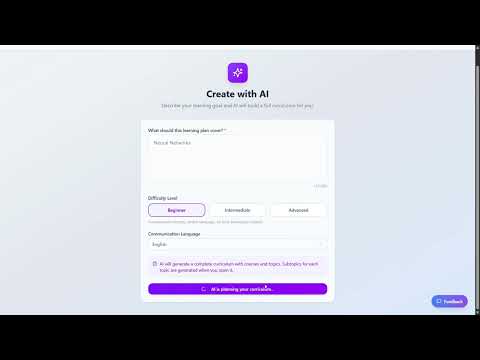
Einen Lernplan mit KI erstellen
Anstatt Ihren Lehrplan manuell aufzubauen, kann die KI aus einer einzigen Beschreibung einen vollständigen strukturierten Plan erstellen.
Kurse zu einem Plan hinzufügen
Tippen Sie auf der Detailseite des Plans auf die Schaltfläche + Kurs hinzufügen. Es öffnet sich ein Bereich mit zwei Tabs:
- Neu erstellen — Geben Sie einen Titel und eine Beschreibung ein, um einen komplett neuen Kurs zu erstellen, der diesem Plan sofort zugeordnet wird.
- Vorhandenen hinzufügen — Wählen Sie aus Ihren eigenständigen Kursen (Kurse, die noch keinem Plan zugeordnet sind).
Kurse neu anordnen
Ziehen Sie Kurse per Drag-and-drop über den Griff ⠿ auf der linken Seite jeder Kurszeile. Die Reihenfolge wird beim Loslassen automatisch gespeichert.
Kurse aus einem Plan entfernen
Tippen Sie in einer Kurszeile auf die Schaltfläche ✕, um den Kurs zu entfernen. Für eine Sammelentfernung tippen Sie im Kopfbereich auf Auswählen, markieren mehrere Kurse und bestätigen das Entfernen. Entfernte Kurse werden wieder eigenständig und nicht gelöscht.
Fortschritt verfolgen
Die Fortschrittsleiste eines Plans zeigt den kombinierten Abschluss aller Unterthemen in allen Kursen des Plans. Der Fortschritt aktualisiert sich in Echtzeit, wenn Sie Unterthemen abschließen.
- Planfortschritt = abgeschlossene Unterthemen ÷ Gesamtzahl aller Unterthemen in allen Kursen.
- Jeder Kurs innerhalb des Plans zeigt zusätzlich seine eigene Fortschrittsleiste.
Planprüfung
Sobald Ihr Plan Kurse mit Inhalten enthält, tippen Sie auf die Schaltfläche Planprüfung, um eine umfassende Prüfung zu starten, die alle Kurse des Plans abdeckt. In der Prüfungseinrichtung können Sie:
- Einzelne Unterthemen auswählen oder abwählen (gruppiert nach Kurs → Thema).
- Fragetypen, Schwierigkeitsgrad und Zeitlimit festlegen.
Die Prüfungsergebnisse werden in Ihrem Verlauf gespeichert und enthalten eine KI-generierte Leistungszusammenfassung mit Stärken, Schwächen und empfohlenen nächsten Schritten.
Einen Lernplan löschen
Scrollen Sie bis ans Ende der Detailseite des Plans und tippen Sie auf Plan löschen. Sie werden um eine Bestätigung gebeten. Ihre Kurse werden nicht gelöscht — sie werden wieder eigenständige Kurse und können jederzeit einem neuen Plan hinzugefügt werden.