Plans d'apprentissage
Organisez plusieurs cours dans un programme structuré et suivez l'ensemble de votre parcours d'apprentissage au même endroit.
Qu'est-ce qu'un plan d'apprentissage ?
Un plan d'apprentissage est le niveau le plus élevé de votre hiérarchie d'apprentissage :
Plan d'apprentissage → Cours → Sujets → Sous-sujets
Considérez un plan d'apprentissage comme un programme ou un syllabus complet. Par exemple, un plan "Développement web full-stack" peut contenir des cours sur HTML, CSS, JavaScript, React, Node.js et les bases de données, chaque cours s'appuyant sur le précédent.
Créer un plan d'apprentissage
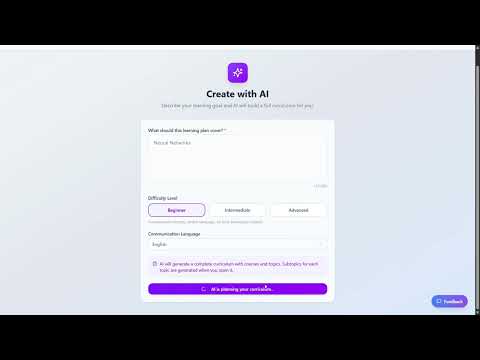
Créer un plan d'apprentissage avec l'IA
Au lieu de construire votre programme manuellement, vous pouvez laisser l'IA générer un plan structuré complet à partir d'une seule description.
Ajouter des cours à un plan
Sur la page des détails du plan, appuyez sur le bouton + Ajouter un cours. Un panneau s'ouvre avec deux onglets :
- Créer un nouveau — saisissez un titre et une description pour créer un tout nouveau cours qui sera immédiatement associé à ce plan.
- Ajouter un cours existant — choisissez parmi vos cours autonomes (des cours qui ne sont encore associés à aucun plan).
Réorganiser les cours
Faites glisser les cours à l'aide de la poignée de déplacement ⠿ située à gauche de chaque ligne de cours. L'ordre est enregistré automatiquement lorsque vous relâchez.
Retirer des cours d'un plan
Appuyez sur le bouton ✕ d'une ligne de cours pour le retirer. Pour en retirer plusieurs à la fois, appuyez sur Sélectionner dans l'en-tête, cochez plusieurs cours puis confirmez la suppression. Les cours retirés redeviennent autonomes et ne sont pas supprimés.
Suivre la progression
La barre de progression d'un plan reflète l'avancement combiné de tous les sous-sujets de tous les cours du plan. La progression se met à jour en temps réel à mesure que vous terminez les sous-sujets.
- Progression du plan = sous-sujets terminés ÷ nombre total de sous-sujets de tous les cours.
- Chaque cours à l'intérieur du plan affiche sa propre barre de progression.
Examen du plan
Une fois que votre plan contient des cours avec du contenu, appuyez sur le bouton Examen du plan pour lancer un examen complet couvrant tous les cours du plan. La configuration de l'examen vous permet de :
- Sélectionner ou désélectionner des sous-sujets individuels (regroupés par cours → sujet).
- Choisir les types de questions, la difficulté et la limite de temps.
Les résultats de l'examen sont enregistrés dans votre historique et incluent un résumé de performance généré par l'IA avec les points forts, les points faibles et les prochaines étapes recommandées.
Supprimer un plan d'apprentissage
Faites défiler jusqu'en bas de la page des détails du plan et appuyez sur Supprimer le plan. Une confirmation vous sera demandée. Vos cours ne sont pas supprimés : ils redeviennent des cours autonomes et peuvent être ajoutés à un nouveau plan à tout moment.