Planes de aprendizaje
Organiza varios cursos en un currículo estructurado y sigue todo tu recorrido de aprendizaje en un solo lugar.
¿Qué es un plan de aprendizaje?
Un plan de aprendizaje es el nivel más alto de tu jerarquía de aprendizaje:
Plan de aprendizaje → Cursos → Temas → Subtemas
Piensa en un plan de aprendizaje como un currículo o programa completo. Por ejemplo, un plan de "Desarrollo web full-stack" puede incluir cursos de HTML, CSS, JavaScript, React, Node.js y Bases de datos, donde cada curso se apoya en el anterior.
Crear un plan de aprendizaje
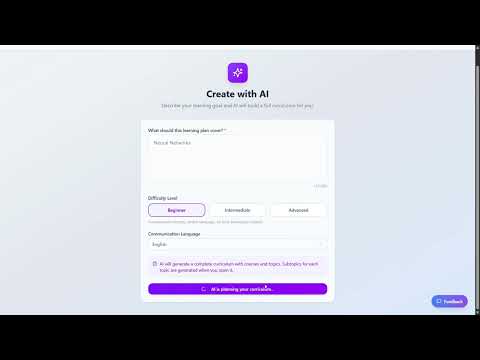
Crear un plan de aprendizaje con IA
En lugar de construir tu currículo manualmente, puedes dejar que la IA genere un plan estructurado completo a partir de una sola descripción.
Añadir cursos a un plan
En la página de detalles del plan, toca el botón + Añadir curso. Se abre un panel con dos pestañas:
- Crear nuevo — introduce un título y una descripción para crear un curso completamente nuevo que se asignará a este plan de inmediato.
- Añadir existente — elige entre tus cursos independientes (cursos que aún no están asignados a ningún plan).
Reordenar cursos
Arrastra y suelta los cursos usando el asa de arrastre ⠿ en el lado izquierdo de cada fila de curso. El orden se guarda automáticamente al soltar.
Quitar cursos de un plan
Toca el botón ✕ en cualquier fila de curso para quitarlo. Para quitar varios a la vez, toca Seleccionar en el encabezado, marca varios cursos y confirma la eliminación. Los cursos quitados pasan a ser independientes y no se eliminan.
Seguimiento del progreso
La barra de progreso de un plan refleja la finalización combinada de todos los subtemas de todos los cursos del plan. El progreso se actualiza en tiempo real a medida que completas subtemas.
- Progreso del plan = subtemas completados ÷ total de subtemas de todos los cursos.
- Cada curso dentro del plan muestra su propia barra de progreso independiente.
Examen del plan
Cuando tu plan ya tenga cursos con contenido, toca el botón Examen del plan para iniciar un examen integral que abarque todos los cursos del plan. La configuración del examen te permite:
- Seleccionar o deseleccionar subtemas individuales (agrupados por curso → tema).
- Elegir tipos de pregunta, dificultad y límite de tiempo.
Los resultados del examen se guardan en tu historial e incluyen un resumen de rendimiento generado por IA con puntos fuertes, puntos débiles y próximos pasos recomendados.
Eliminar un plan de aprendizaje
Desplázate hasta la parte inferior de la página de detalles del plan y toca Eliminar plan. Se te pedirá confirmación. Tus cursos no se eliminan: pasan a ser cursos independientes y se pueden añadir a un nuevo plan en cualquier momento.