Organizza più corsi in un percorso strutturato e segui l'intero viaggio di apprendimento in un unico posto.
Team di Learning Clarity · Aggiornato il
Che cos'è un piano di apprendimento?
Un piano di apprendimento è il livello più alto della tua gerarchia di apprendimento: Piano di apprendimento → Corsi → Argomenti → Sottoargomenti
Pensa a un piano di apprendimento come a un curriculum o programma completo. Ad esempio, un piano di "Sviluppo web full-stack" può contenere corsi su HTML, CSS, JavaScript, React, Node.js e Database, dove ogni corso si basa su quello precedente.
Creare un piano di apprendimento
1
Apri la dashboard e fai clic su Crea piano, oppure vai alla scheda Cronologia → Piani e tocca Nuovo piano.
2
Dai un titolo al piano (obbligatorio) e una descrizione facoltativa che spieghi l'ambito o l'obiettivo del percorso.
3
Fai clic su Crea. Arriverai alla pagina dei dettagli del piano, dove potrai iniziare subito ad aggiungere corsi.
Creare un piano di apprendimento con l'IA
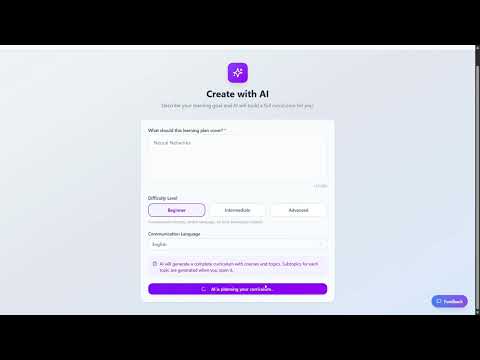
Invece di costruire il tuo percorso manualmente, puoi lasciare che l'IA generi un piano strutturato completo partendo da una sola descrizione.
1
Nella schermata Crea piano di apprendimento, scegli Genera con IA.
2
Descrivi il tuo obiettivo di apprendimento (ad esempio "sviluppo web full-stack"), seleziona un livello di difficoltà e scegli la lingua preferita.
3
Tocca Genera piano. L'IA creerà un percorso completo con corsi e argomenti calibrati sul tuo obiettivo di apprendimento. I sottoargomenti vengono generati su richiesta mentre studi ogni argomento.
La generazione dei piani con IA consuma crediti. Puoi vedere il tuo saldo nella pagina Crediti.
I piani generati dall'IA sono di sola lettura: i corsi non possono essere aggiunti, rimossi o riordinati. Puoi comunque sostenere un Esame del piano e monitorare i tuoi progressi.
Video (in inglese): Creare un piano con l'IA
Guarda il tutorial
Aggiungere corsi a un piano
Nella pagina dei dettagli del piano, tocca il pulsante + Aggiungi corso. Si apre un pannello con due schede:
Crea nuovo — inserisci un titolo e una descrizione per creare un corso completamente nuovo che verrà assegnato subito a questo piano.
Aggiungi esistente — scegli tra i tuoi corsi autonomi (corsi non ancora assegnati ad alcun piano).
Un corso può appartenere a un solo piano di apprendimento alla volta. Per spostare un corso, rimuovilo prima dal piano attuale.
Riordinare i corsi
Trascina i corsi usando la maniglia ⠿ sul lato sinistro di ogni riga del corso. L'ordine viene salvato automaticamente quando rilasci.
Rimuovere corsi da un piano
Tocca il pulsante ✕ su una riga del corso per rimuoverlo. Per rimuoverne più di uno, tocca Seleziona nell'intestazione, spunta più corsi e conferma la rimozione. I corsi rimossi tornano autonomi e non vengono eliminati.
Monitorare i progressi
La barra di avanzamento di un piano riflette il completamento combinato di tutti i sottoargomenti di tutti i corsi del piano. I progressi si aggiornano in tempo reale man mano che completi i sottoargomenti.
Progresso del piano = sottoargomenti completati ÷ totale dei sottoargomenti di tutti i corsi.
Ogni corso all'interno del piano mostra la propria barra di avanzamento indipendente.
Esame del piano
ℹ️
Il pulsante Esame del Piano è nascosto in un Piano di apprendimento vuoto. Diventa visibile non appena aggiungi il primo corso al piano.
Quando il piano contiene corsi con contenuti, tocca il pulsante Esame del piano per avviare un esame completo che copre tutti i corsi del piano. La configurazione dell'esame ti consente di:
Selezionare o deselezionare singoli sottoargomenti (raggruppati per corso → argomento).
Scegliere i tipi di domanda, la difficoltà e il limite di tempo.
I risultati dell'esame vengono salvati nella cronologia e includono un riepilogo delle prestazioni generato dall'IA con punti di forza, aree deboli e prossimi passi consigliati.
Eliminare un piano di apprendimento
Scorri fino in fondo alla pagina dei dettagli del piano e tocca Elimina piano. Ti verrà chiesta conferma. I tuoi corsi non vengono eliminati: diventano corsi autonomi e possono essere aggiunti a un nuovo piano in qualsiasi momento.
Domande frequenti
Posso aggiungere, rimuovere o riordinare i corsi in un piano generato dall'IA?›
No. I piani di apprendimento generati dall'IA sono di sola lettura: i corsi non possono essere aggiunti, rimossi o riordinati. Puoi comunque sostenere un Esame del piano su tutto il piano e monitorare i tuoi progressi. Se vuoi un percorso da riorganizzare, crea invece il piano manualmente: aggiungi i corsi dalla pagina dei dettagli del piano con + Aggiungi corso e ordinali trascinandoli con la maniglia ⠿.
Se elimino un piano di apprendimento, perdo i corsi che contiene?›
No. Eliminare un piano non elimina i tuoi corsi. Dopo aver toccato Elimina piano in fondo alla pagina dei dettagli del piano e aver confermato, i suoi corsi diventano corsi autonomi che puoi aggiungere a un nuovo piano in qualsiasi momento. Lo stesso vale se rimuovi un singolo corso con il pulsante ✕ sulla sua riga: torna autonomo e non viene eliminato.
Come vengono calcolati i progressi del mio piano di apprendimento?›
Il progresso del piano è dato dai sottoargomenti completati diviso il totale dei sottoargomenti di tutti i corsi del piano. La barra di avanzamento si aggiorna in tempo reale man mano che completi i sottoargomenti. Inoltre ogni corso all'interno del piano mostra la propria barra di avanzamento indipendente, così vedi sia il tuo avanzamento complessivo sia quello di ciascun corso.