Planos de aprendizagem
Organiza vários cursos num currículo estruturado e acompanha toda a tua jornada de aprendizagem num só lugar.
O que é um plano de aprendizagem?
Um plano de aprendizagem é o nível mais alto da tua hierarquia de aprendizagem:
Plano de aprendizagem → Cursos → Tópicos → Subtópicos
Pensa num plano de aprendizagem como um currículo ou programa completo. Por exemplo, um plano de "Desenvolvimento web full-stack" pode incluir cursos de HTML, CSS, JavaScript, React, Node.js e Bases de dados, em que cada curso se apoia no anterior.
Criar um plano de aprendizagem
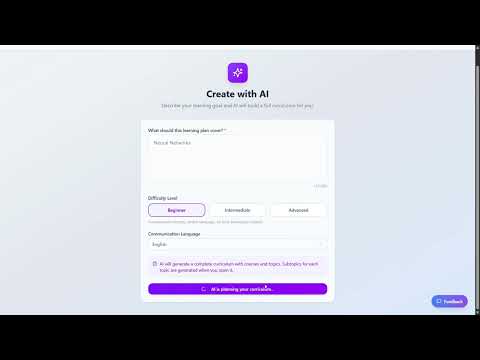
Criar um plano de aprendizagem com IA
Em vez de construíres o teu currículo manualmente, podes deixar a IA gerar um plano estruturado completo a partir de uma única descrição.
Adicionar cursos a um plano
Na página de detalhes do plano, toca no botão + Adicionar curso. Abre-se um painel com dois separadores:
- Criar novo — introduz um título e uma descrição para criar um curso completamente novo que fica imediatamente associado a este plano.
- Adicionar existente — escolhe entre os teus cursos autónomos (cursos que ainda não estão associados a nenhum plano).
Reordenar cursos
Arrasta e larga os cursos usando a pega ⠿ no lado esquerdo de cada linha do curso. A ordem é guardada automaticamente quando largas.
Remover cursos de um plano
Toca no botão ✕ em qualquer linha do curso para o remover. Para remoção em lote, toca em Selecionar no cabeçalho, assinala vários cursos e confirma a remoção. Os cursos removidos voltam a ser autónomos e não são eliminados.
Acompanhar o progresso
A barra de progresso de um plano reflete a conclusão combinada de todos os subtópicos de todos os cursos do plano. O progresso é atualizado em tempo real à medida que completas subtópicos.
- Progresso do plano = subtópicos concluídos ÷ total de subtópicos de todos os cursos.
- Cada curso dentro do plano mostra a sua própria barra de progresso independente.
Exame do plano
Quando o teu plano já tiver cursos com conteúdo, toca no botão Exame do plano para iniciar um exame abrangente que cobre todos os cursos do plano. A configuração do exame permite-te:
- Selecionar ou desselecionar subtópicos individuais (agrupados por curso → tópico).
- Escolher tipos de pergunta, dificuldade e limite de tempo.
Os resultados do exame são guardados no teu histórico e incluem um resumo de desempenho gerado por IA com pontos fortes, pontos fracos e próximos passos recomendados.
Eliminar um plano de aprendizagem
Desce até ao fundo da página de detalhes do plano e toca em Eliminar plano. Será pedido que confirmes. Os teus cursos não são eliminados — tornam-se cursos autónomos e podem ser adicionados a um novo plano a qualquer momento.